
Cara Menghemat Baterai Laptop Windows dengan Pengaturan Tepat
Sejumlah pengaturan Windows dapat membantu penggunaan daya lebih efisien. Mulai dari kecerahan layar hingga aplikasi latar belakang, berikut langkah yang bisa dicoba.
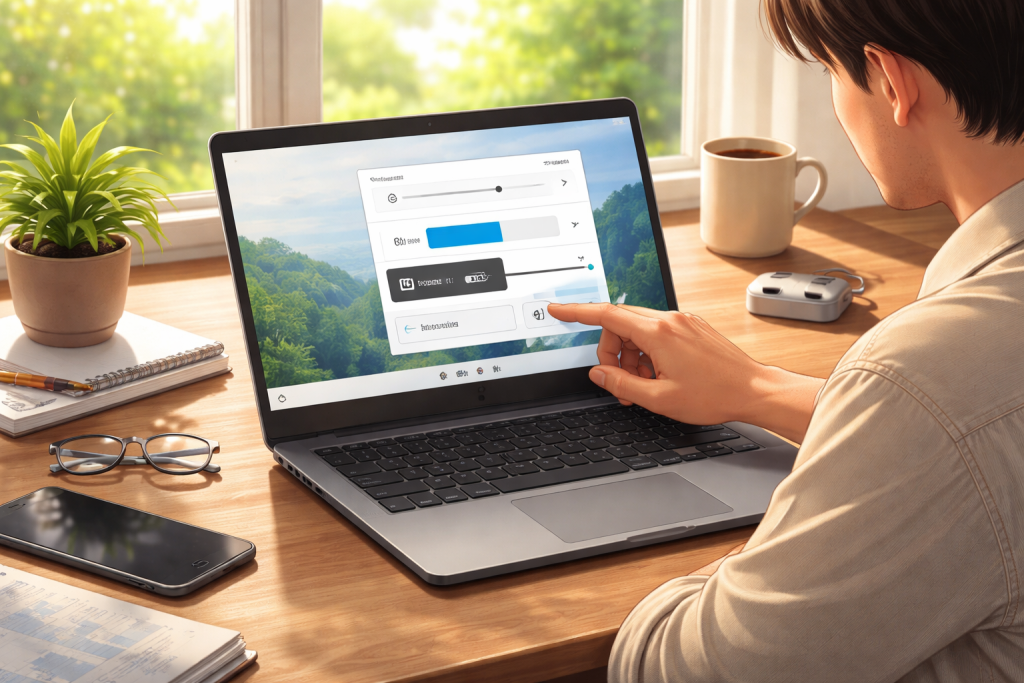
Baterai laptop Windows yang cepat terkuras bukan selalu berarti perangkat harus segera diganti. Pengaturan layar, mode daya, dan aplikasi yang tetap berjalan saat tidak digunakan turut memengaruhi lama pemakaian laptop dalam sekali pengisian. Sejumlah panduan yang dimuat Peradaban.id, Limapagi, dan Demokratis.co.id menyarankan pengguna memeriksa beberapa setelan Windows sebelum mencari sumber listrik.
Langkah-langkah ini tidak menjamin baterai bertahan dalam durasi tertentu. Kapasitas baterai dan jenis prosesor juga berpengaruh. Namun, mengurangi aktivitas yang tidak diperlukan dapat membantu penggunaan daya menjadi lebih efisien, terutama saat laptop dipakai jauh dari stopkontak.
Mulai dari layar dan mode daya
Kecerahan layar merupakan setelan yang paling mudah dijangkau. Tekan tombol Windows dan A secara bersamaan untuk membuka panel pengaturan cepat, lalu turunkan tingkat kecerahan melalui slider. Pilih tingkat yang masih nyaman untuk membaca atau bekerja, bukan sekadar menurunkannya sampai layar sulit dilihat.
Pengguna juga dapat memilih mode daya yang lebih hemat. Buka Settings dengan menekan Windows dan I, kemudian masuk ke System dan Power & battery. Pada bagian Power mode, sesuaikan pilihan penggunaan daya dengan kebutuhan saat itu. Jika pekerjaan tidak menuntut kinerja tinggi, mode yang lebih hemat bisa menjadi pilihan.
Halaman yang sama memuat pengaturan Screen, sleep, & hibernation timeouts. Setelan ini menentukan kapan layar dan sistem berhenti aktif setelah laptop tidak digunakan. Waktu tunggu yang sesuai dapat mengurangi kondisi laptop terus menyala ketika ditinggalkan sebentar. Pengguna sebaiknya menyesuaikannya dengan kebiasaan kerja agar tidak mengganggu aktivitas.
Windows juga menyediakan Energy Saver. Saat dinyalakan, fitur tersebut membatasi aktivitas aplikasi di latar belakang, mengurangi kecerahan layar, dan menonaktifkan sejumlah efek visual. Pengguna bisa mengatur agar fitur ini aktif otomatis ketika baterai mencapai persentase tertentu. Dengan begitu, penghematan tidak harus menunggu sampai pengguna mengaktifkannya secara manual.
Kurangi kerja prosesor dan efek visual
Pengaturan lanjutan tersedia melalui Control Panel. Di sana, bagian Processor power management mencakup Minimum processor state dan Maximum processor state. Keduanya dapat digunakan untuk mengatur kinerja prosesor, termasuk menurunkannya demi menghemat daya. Karena kebutuhan setiap laptop dan pekerjaan berbeda, pengguna perlu mempertimbangkan dampaknya terhadap performa sebelum mengubah setelan tersebut.
Efek tampilan Windows juga dapat disederhanakan. Buka Settings, pilih Accessibility, lalu Visual Effects. Matikan Transparency effects dan Animation effects jika tidak memerlukannya. Bagi yang ingin menonaktifkan lebih banyak efek, ketik “performance” di menu Start, buka Adjust the appearance and performance of Windows, kemudian pilih Adjust for best performance.
Perubahan tampilan itu bersifat pilihan. Pengguna dapat mengembalikan efek yang dibutuhkan bila tampilan Windows terasa kurang nyaman. Sasaran utamanya adalah menghindari penggunaan fitur visual yang tidak diperlukan, bukan mengorbankan kenyamanan kerja.
Periksa aplikasi dan tab yang terus aktif
Aplikasi yang tidak terlihat di layar belum tentu sudah berhenti bekerja. Periksa ikon kecil di sisi kanan taskbar, termasuk ikon tersembunyi yang muncul setelah tanda panah ke atas diklik. Tutup aplikasi yang memang tidak sedang digunakan melalui menu klik kanan. Langkah sederhana ini dapat mengurangi program yang tetap berjalan di latar belakang.
Browser juga patut diperiksa. Banyak tab yang terbuka di Chrome atau Edge dapat menambah penggunaan sumber daya. Tutup tab yang tidak dibutuhkan. Jika ingin menyimpan halaman untuk dibuka lagi, tab dapat dimasukkan ke dalam grup atau disimpan sebagai bookmark. Chrome memiliki Memory Saver, sedangkan Edge menyediakan Sleeping Tabs untuk mengurangi pemakaian sumber daya oleh tab yang lama tidak digunakan.
Untuk melihat program yang aktif, buka Task Manager dengan menekan Ctrl, Shift, dan Esc, lalu pilih Processes. Daftar proses dapat diurutkan berdasarkan nama atau penggunaan sumber daya, termasuk CPU, sehingga program yang memakai banyak sumber daya lebih mudah dikenali.
Jangan langsung menghentikan proses yang namanya tidak dikenal. Sebagian proses diperlukan agar Windows berjalan normal. Bila belum mengetahui kegunaannya, klik kanan proses tersebut dan pilih Search online untuk mencari penjelasan. Pengguna juga dapat menonaktifkan aplikasi startup yang tidak diperlukan supaya aplikasi itu tidak otomatis berjalan setiap kali laptop dinyalakan.
Mulailah dari perubahan yang paling sesuai dengan kebiasaan: turunkan kecerahan, aktifkan Energy Saver, atau tutup aplikasi yang tidak digunakan. Jika baterai tetap cepat habis setelah berbagai pengaturan disesuaikan, kapasitas baterai dan jenis prosesor juga perlu diperhitungkan, sebab setelan Windows bukan satu-satunya faktor yang memengaruhi daya tahan.